
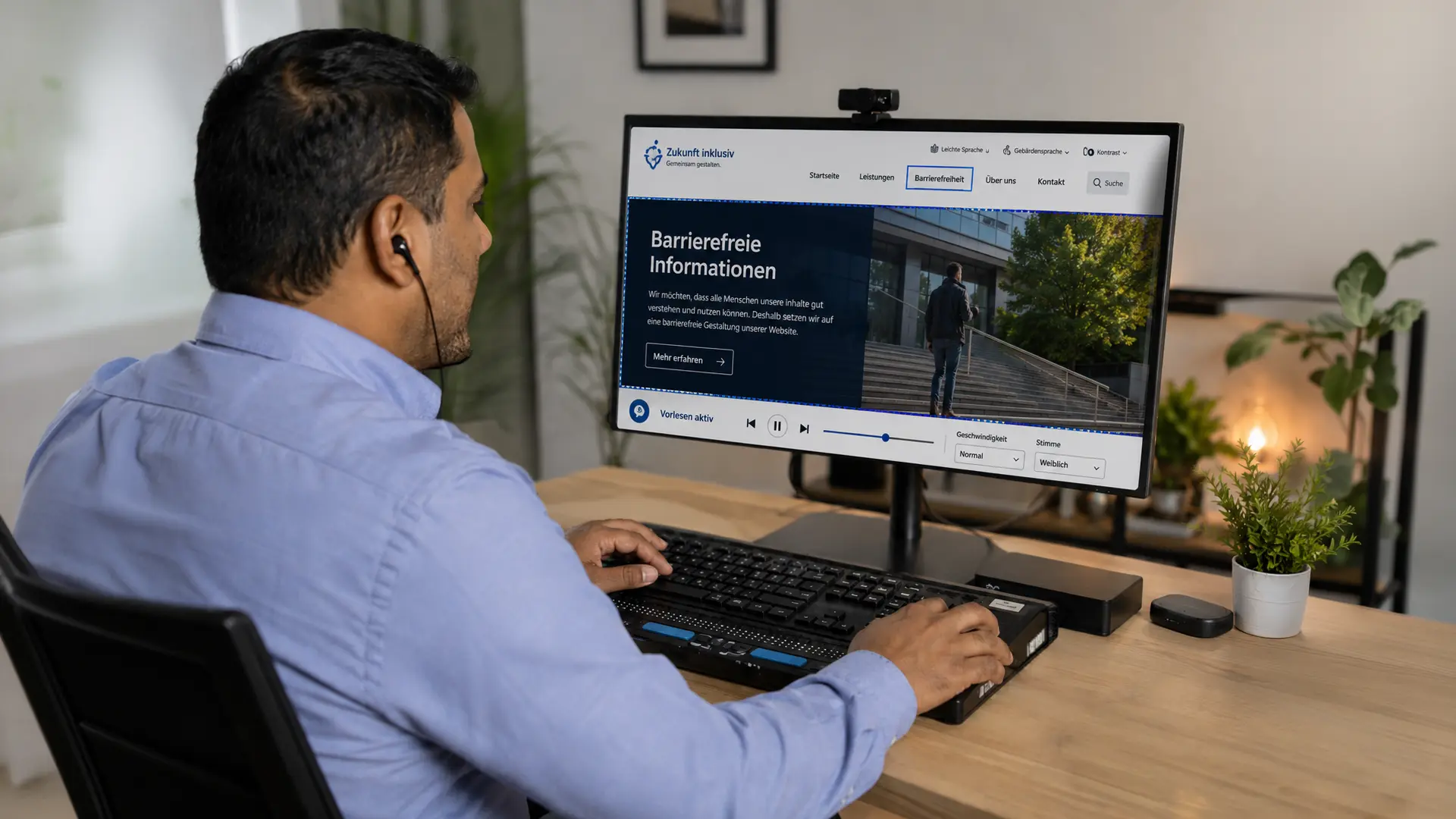
Seit Barrierefreiheit eine Fast-Standard-Anforderung an Apps, Anwendungen oder PDF-Dokumente geworden ist, höre ich bei uns in den Projekten immer häufiger genau diese Frage. Deswegen hier ein paar Tipps und Tricks, wie Sie selbst einen Screenreader benutzen können, ein paar Stolpersteine gibt’s am Anfang.
Was ist ein Screenreader?
Ein Screenreader ist nichts anderes als ein „Bildschirmleser“, genauer, eine assistierende Software, die Bildschirminhalte vorliest oder/und in Blindenschrift (Braille) übersetzt. Blinden Personen ermöglicht der Screenreader, die vollständige, eigenständige Nutzung von Computern und Mobilgeräten.
Wie bekomme ich einen Screenreader?
Choose your system
- Windows → NVDA installieren (kostenlos)
- Apple → VoiceOver starten (integriert im OS)
- Android → TalkBack starten (integriert im OS)
- Linux → Orca installieren (kostenlos)
Wie benutze ich einen Screenreader?
Tipp 1: Schmeißen Sie erstmal die Maus weg!
Oder legen Sie sie gaaanz weit weg vom Schreibtisch, so, dass Sie wirklich nicht drankommen. Eine blinde Person kann keine Maus benutzen, machen Sie es also auch nicht.
Die wichtigste Voraussetzung einer barrierearmen Anwendung ist, dass sie vollständig per Tastatur und per Screenreader bedienbar ist, also müssen alle Inhalte auf diese Weise erreichbar sein und in sinnvoller Reihenfolge vorgelesen werden.
Tipp 2: Lernen Sie die Tastenkombinationen des Screenreaders, um etwas zu lesen
Mit „Tabulator“ können Sie zwar von interaktivem Element zu interaktivem Element springen (Buttons, Links, Formularfelder, etc.), aber Sie kommen damit nicht weit, denn es werden nur die Beschriftungen der interaktiven Elemente vorgelesen, nicht aber die Texte und Inhalte, die im Haupt-/Main-Bereich der Seite/des Dokuments zu finden sind.
Um also Texte auf Seiten oder in Dokumenten vorlesen zu lassen, müssen Sie die Tastaturkombinationen des Screenreaders kennen und benutzen.
Die wichtigsten Tastenkombinationen sind zum Beispiel:
NVDA Windows
- Tab → nächstes Element (Link, Button, Input)
- Shift + Tab → zurück
- Pfeil runter / hoch → Text lesen
- Pfeil runter gedrückt halten → kontinuierliches Lesen
- H → Überschriften
- K → Links
- B → Buttons
- F6 → zwischen Seitenbereichen wechseln
VoiceOver Apple
- Command + F5 → VO starten + beenden
- Control + Option + Pfeile → bewegen im Inhalt (VO liest automatisch vor)
- Control + Option + U → öffnet den Rotor, der die gesamte Struktur anzeigt
Tipp 3: Nee, lassen Sie die Maus wirklich weg!
Was sehende Personen gerne machen, ist irgendwo einfach reinzuklicken. Ist ja auch super praktisch, aber genau das ist im Screenreader-Test komplett irreführend.
Wenn Sie in einen Bereich nicht hineinkommen, ein Inhalt nicht vorgelesen wird, egal wie Sie auf der Tastatur mit allen Tastaturkombinationen rumhämmern – dann gibt es einen Fehler auf der Seite bzw. einen Barrierefreiheitsmangel. Wenn Sie es dann selbst in der Hand haben, verändern Sie die Programmierung bzw. die Struktur der Seite und testen Sie nochmal.
Zum Schluss, wenn Sie glauben, ja, jetzt funktioniert es, prima, dann lassen Sie bitte blinde Personen mit Screenreadern die Seite noch einmal lesen und testen. Dann wissen Sie, ob Sie nicht doch aus Versehen irgendwo geschummelt haben oder den Screenreader anders benutzen, was sehr wahrscheinlich ist. Glauben Sie mir, Ihre Produkte werden immer besser sein, wenn Sie den Austausch mit den tatsächlichen Nutzer:innen riskieren möchten.
Ich wünsche Ihnen viel Spaß beim Testen!
Ihre Anke Schnepel
Sie möchten mehr zum Thema Barrierefreiheit erfahren?
Wenn auch Ihr Verlag Unterstützung bei Themen wie Barrierefreiheit, Nutzererfahrung oder Usability benötigt:
Sprechen Sie mit uns. Wir beraten Sie gerne.
Weitere Informationen zu unseren UI/UX-Leistungen finden Sie unter: ux.doctronic.de